
初回セットアップ
Eulerを使用するための初回設定手順です。
更新日: 2026-05-24 22:00 JST
クライアントの起動
Euler クライアントを起動します。タスクトレイ(Macの場合はメニューバー)に常駐アプリが表示されるので、メニューから「Eulerを開く」をクリックし、クライアントアプリの画面を開きます。
インストールがまだの方は クライアントのダウンロード からダウンロードしてください。
デバイスを接続する
Euler デバイスをディスプレイの内蔵USBハブに接続します。
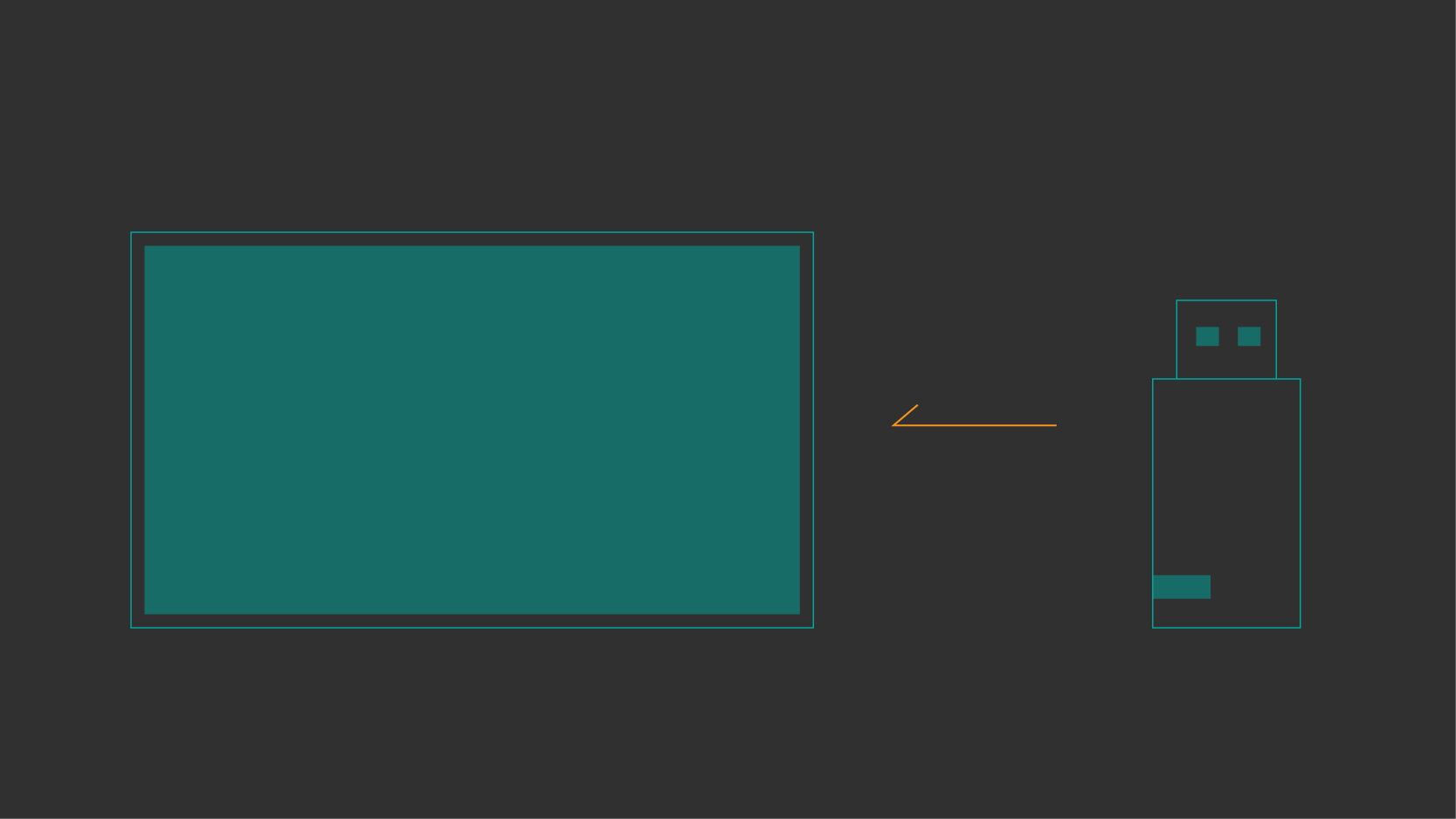
内蔵USBハブのないディスプレイの場合(PC/Mac本体への直接接続)や、その他の接続パターンについては、接続方法をご覧下さい。
macOS 環境では、初回接続時などにアクセサリーの接続を許可するかどうかの確認ダイアログが表示される場合があります。表示された場合は、許可してください。詳しくは macOSでの利用について をご覧下さい。
デバイスの設定画面
クライアントの Euler一覧 に表示された Eulerデバイス の 設定 を開きます。
次にデバイスの初期設定(取付方向の識別)を行います。
これは初回またはディスプレイや取付方向を変更した場合に必要となるステップです。
これにより、お使いのディスプレイの向きと、Eulerデバイスを取り付けた向きを一致させ、自動回転制御を行うための準備を完了させます。
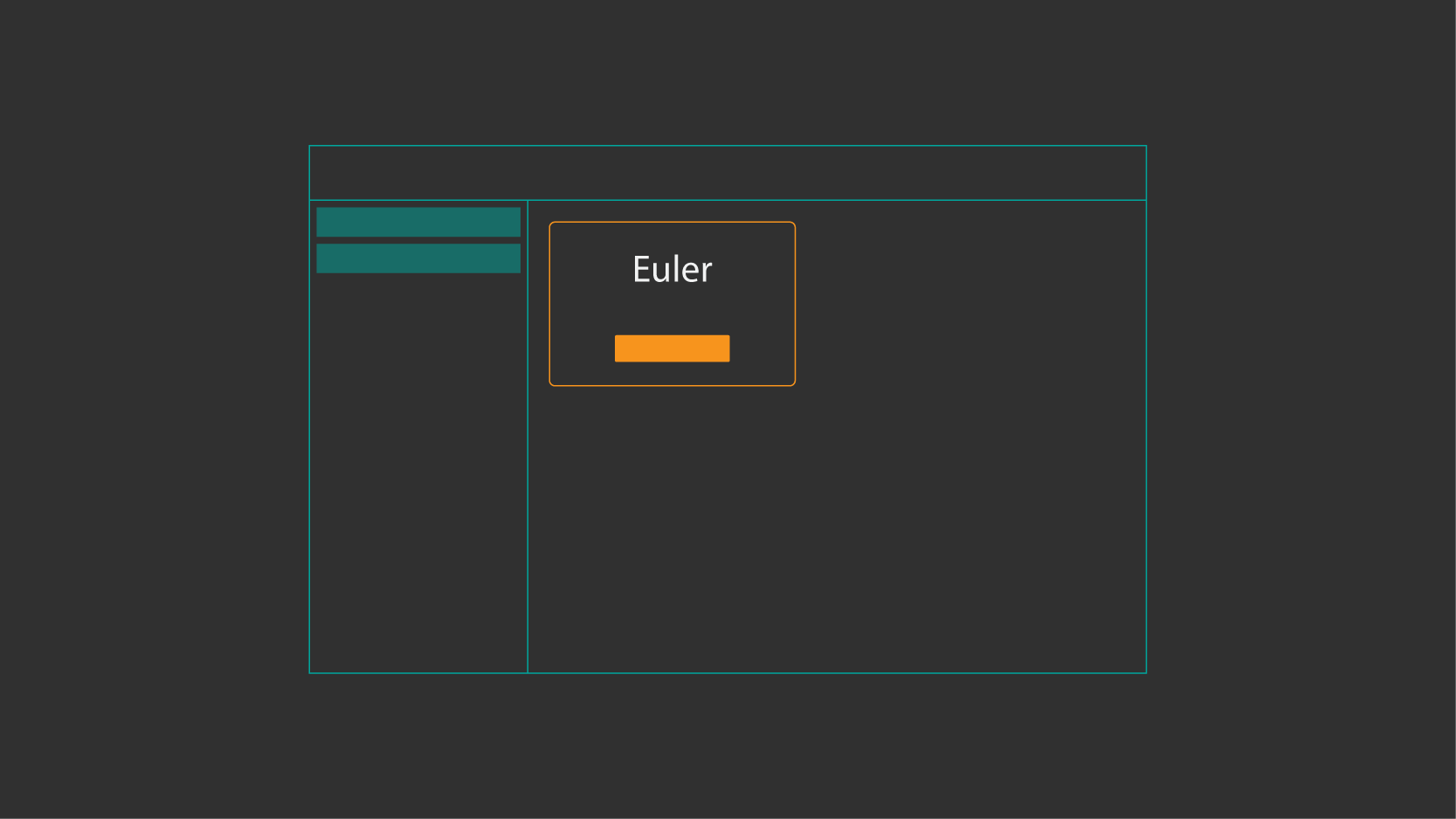
取付方向の識別ウィザード
画面の指示に従い、ウィザードを完了させてください。 この際、ディスプレイを物理的に横向き、縦向き、チルトする操作が必要です。 ディスプレイを回転させる際は、怪我や破損などが起きないよう十分に周囲に注意してください。
紐付けるディスプレイを選択する
どのディスプレイの向きを制御するかを決めます。 Euler デバイスを取り付けたディスプレイを選択してください。
クライアントソフトを自動起動するよう設定する
Mac版の場合、始めてクライアントを起動した際に、自動起動するよう設定されます。 変更したい場合は、全般設定 > 「ログイン時に起動」チェックボックスを操作します。
Windows版の場合、General Settings(一般設定) > 「Windows起動時に開始」スイッチをオンにします。
クライアントソフトが起動していない場合は、自動回転しませんのでご注意下さい。
その他の設定
詳しくは その他の設定 をご覧下さい。