Euler Client 対応環境
- macOS Sequoia 以降 (Intel / Apple Silicon)
- Windows 11 以降 (x86-64)
- 複数ディスプレイ対応
- 1ディスプレイにつき Euler 1台
- Euler Client をインストールして使用

Observation
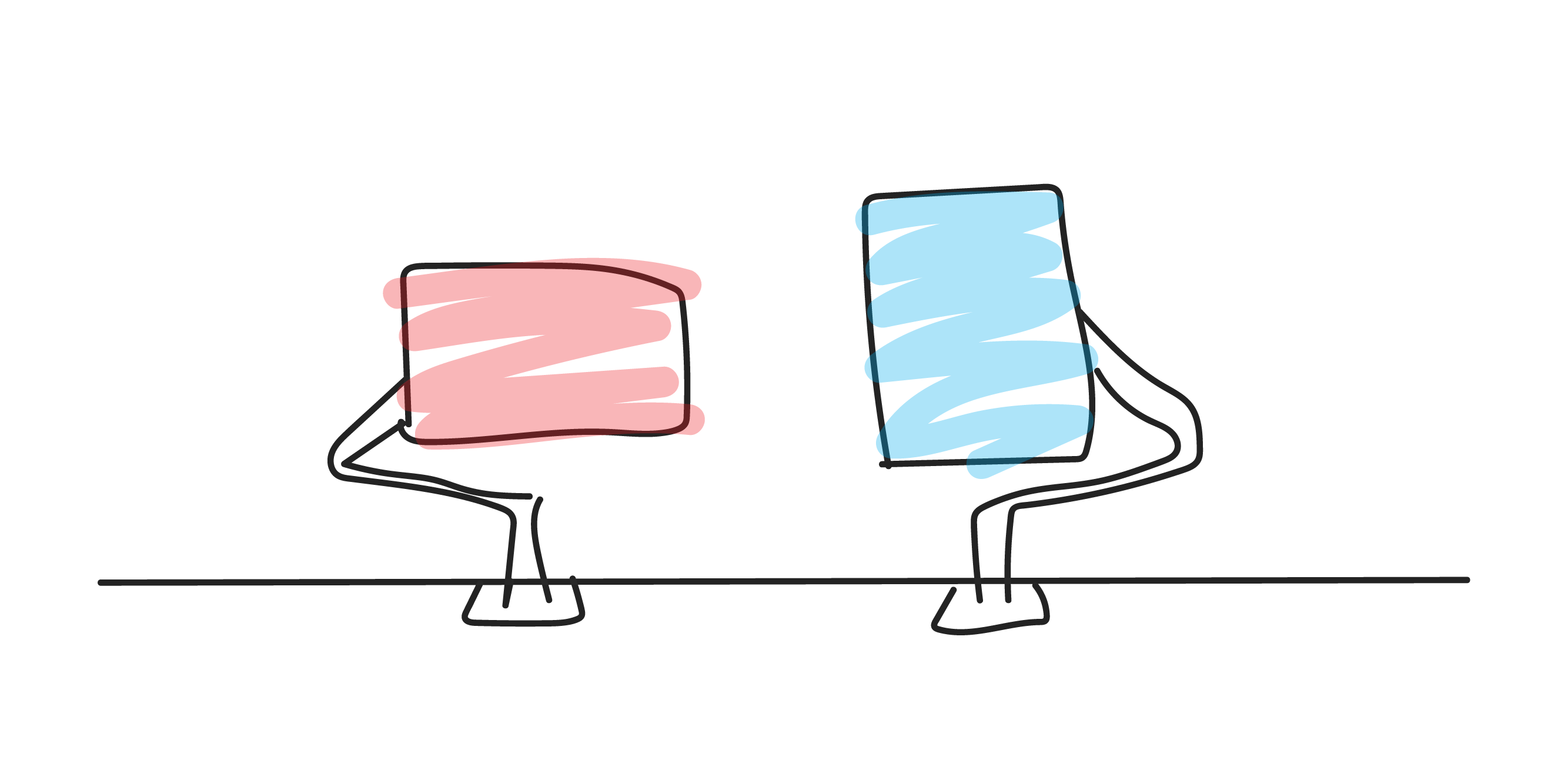
ディスプレイ回すのは簡単なのに、向きの設定は難しい。
縦向きディスプレイは便利です。
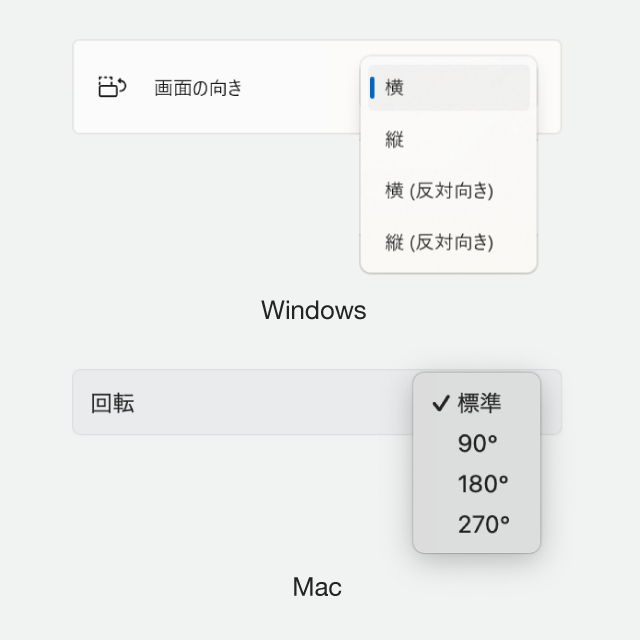
でも、画面の向きを合わせる設定は思ったより直感的ではありません。
90°や270°、縦(反対向き)。
正しい向きを当てるには、試してみるしかないこともある。
そのモドカシさのせいで、横 ↔ 縦の切り替えはだんだん億劫になります。
Shift
Euler は、ディスプレイの物理的な回転に合わせて、
画面の表示方向を自動で切り替えます。
縦にしたら縦表示に。
横に戻したら横表示に。
毎回設定を開いて向きを合わせる必要はありません。
ディスプレイの回転に連動
表示方向を自動で切り替え
横 ↔ 縦をもっと自然に
Flow
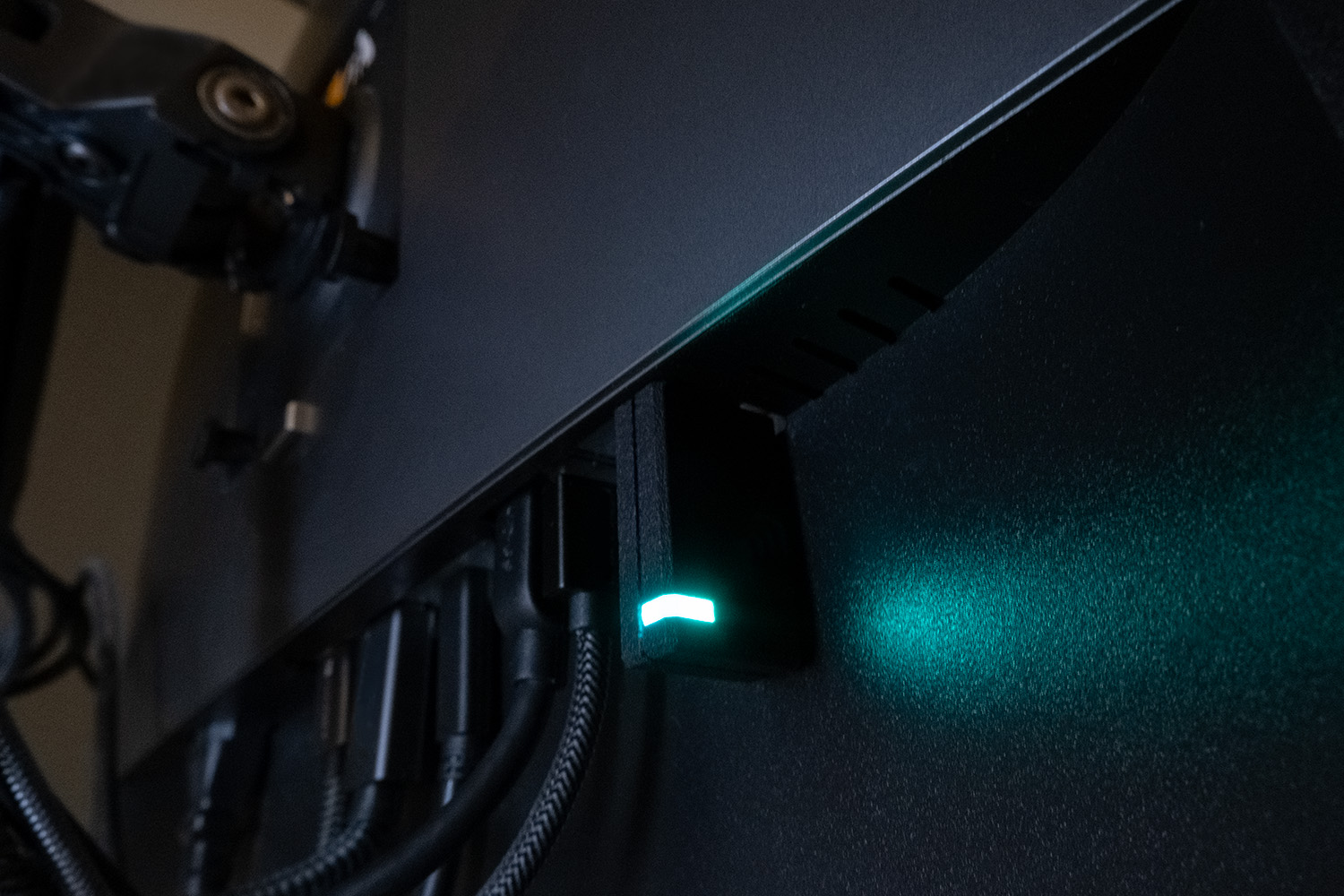
Euler をディスプレイ側のUSBハブに接続し、
PC / Mac に Euler Client をインストールします。
初回に一度だけ取付方向を認識させれば、
あとはディスプレイを回すだけです。
センサーで向きを読み取り、自動で画面の向きを合わせます。
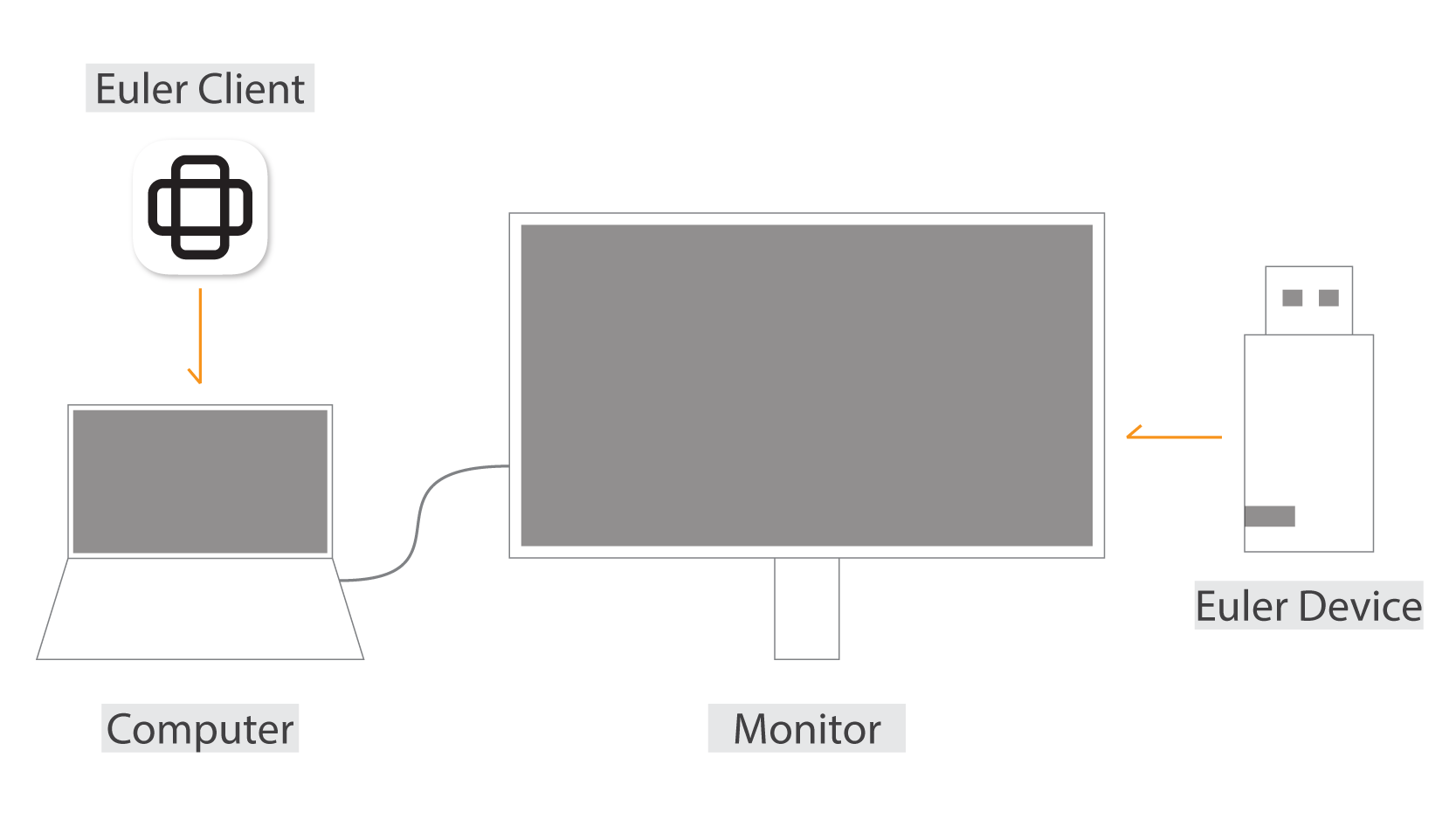
ディスプレイにEulerを取り付けるだけ
Environment
クライアントソフト、USBデバイスの仕様について。
Euler Client 対応環境
想定利用環境
Euler Device 製品仕様
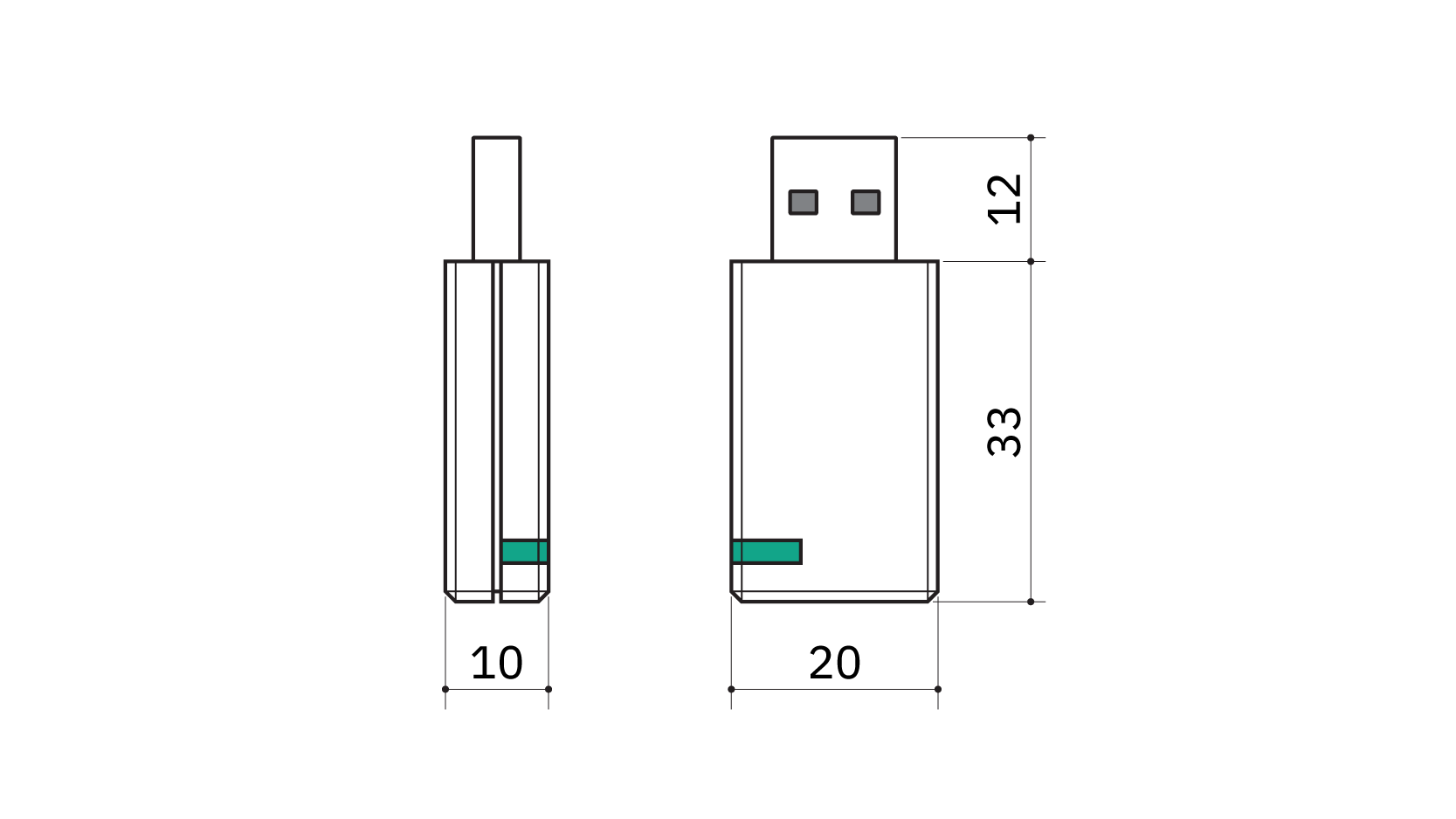
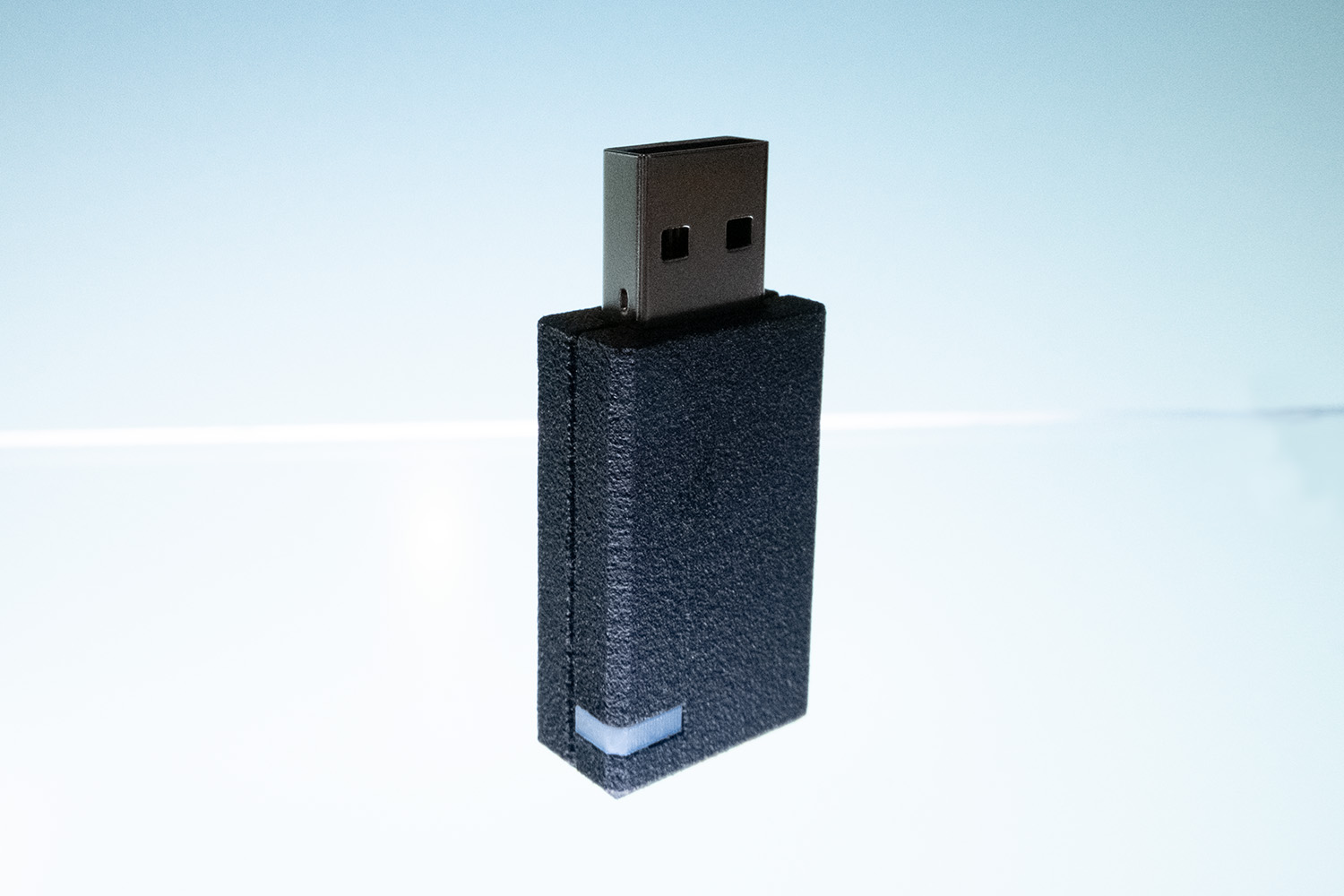
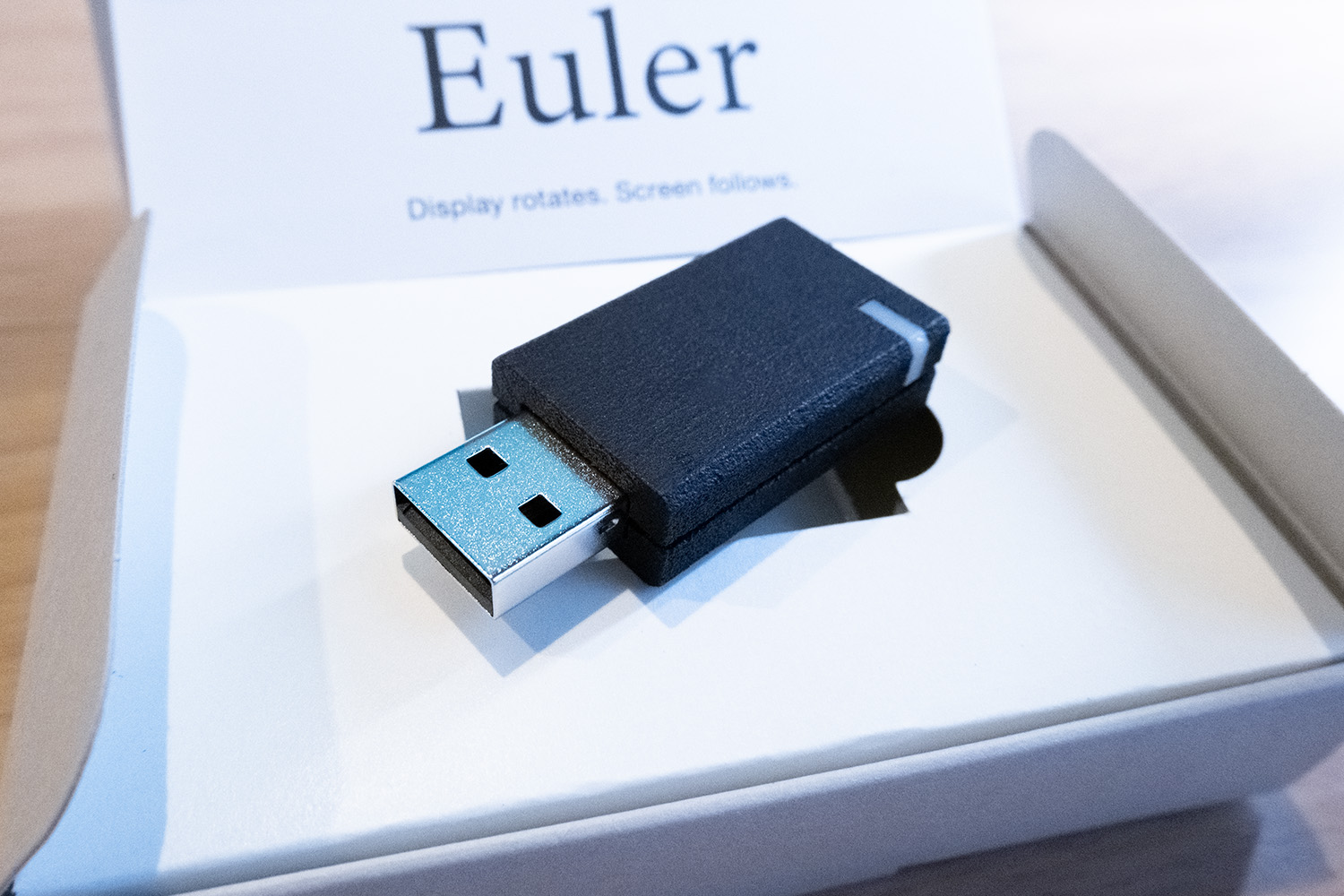
| 寸法 | 長さ 45mm/幅 20mm/厚さ 10mm |
|---|---|
| 接続 | USB Type-A / Full-Speed (12 Mbps) |
| LED | RGB(発光色変更可能) |
| 素材 | ケース: ナイロン樹脂LEDカバー: 乳白レジン |
| カラー | ブラック |
Gallery
Guide
Euler の導入や利用に必要な情報はこちらから。
FAQ
macOS Sequoia 以降 (Intel / Apple Silicon) と、Windows 11 以降 (x86-64) に対応しています。
複数ディスプレイ環境に対応しています。回転を自動で切り替えたいディスプレイごとに Euler を使用します。
使用できます。1ディスプレイにつき Euler 1台を接続し、Euler Client 上で利用します。
使えます。ディスプレイ側に USB ハブがない場合は、PC / Mac へ直接接続して利用できます。ただし、Euler デバイスをディスプレイに固定する必要があります。
Euler デバイスの取付方向を認識させるウィザードを一度だけ行います。設定後は、以降の切り替えが自動になります。
“縦にしたいだけ” を、
もっと素直にできるようにする。